⚡ Resumo Rápido:
- Por que criar: Centralizar mídias, backups e arquivos de forma segura, mantendo seus dados sob seu controle físico sem depender de assinaturas de nuvem.
- Sistemas dedicados (NAS): TrueNAS (para hardware potente e máxima integridade com ZFS) e OpenMediaVault (ideal para reaproveitar computadores antigos).
- Solução manual: Configurar o protocolo Samba (SMB) no Ubuntu Server para compartilhamento multiplataforma nativo.
- IP Estático: Requisito obrigatório para garantir que a rede não perca a referência de conexão do servidor ao reiniciar.
A quantidade de dados digitais que produzimos cresce todos os dias. Fotos de família, vídeos de alta definição, documentos de trabalho e backups de computadores lotam nossos dispositivos móveis e desktops rapidamente. Diante disso, assinar serviços de nuvem pública pode se tornar caro no longo prazo, além de levantar preocupações reais sobre privacidade de dados.
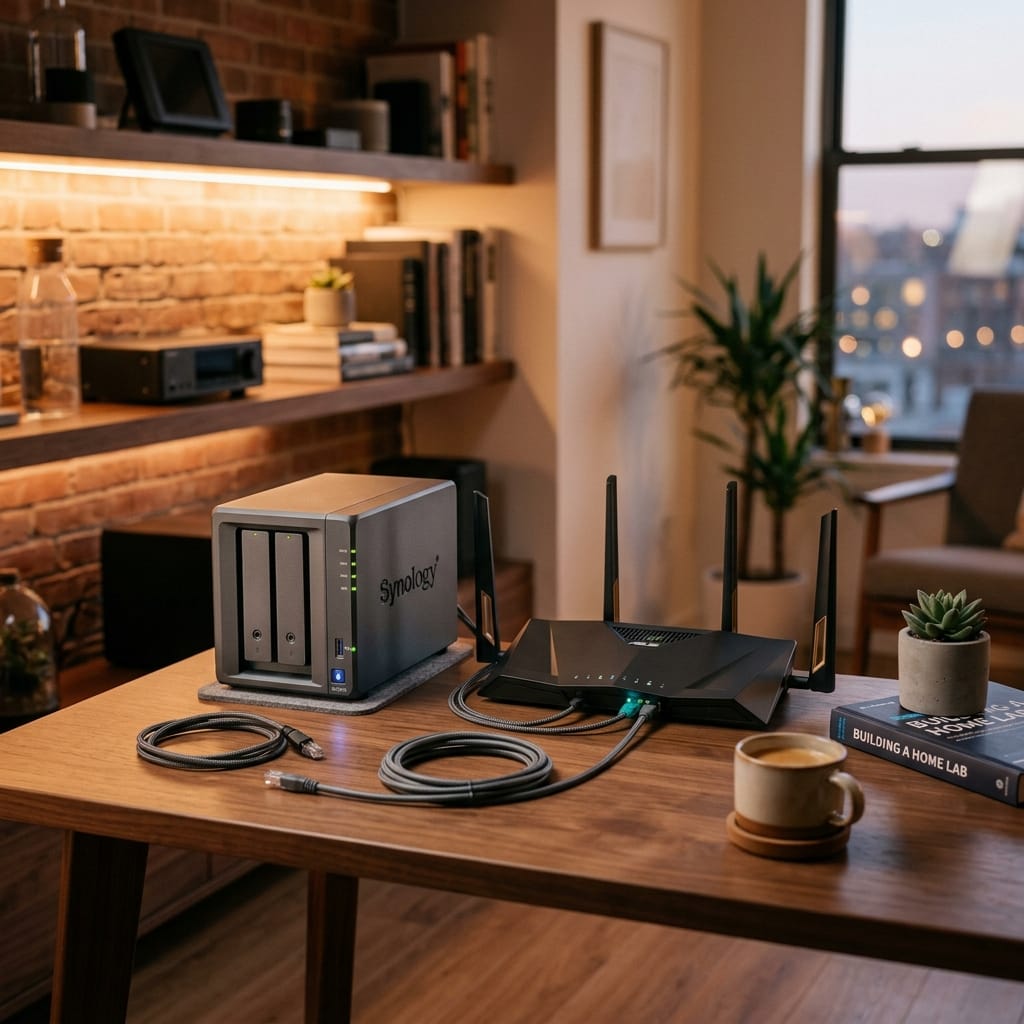
Para resolver este problema de armazenamento, a melhor solução é aprender como criar um servidor de arquivos local na sua rede doméstica ou corporativa. Com este guia completo, você verá que é plenamente possível montar um dispositivo de armazenamento conectado à rede (NAS) utilizando softwares gratuitos e de código aberto, reaproveitando até mesmo computadores usados que você tem parados em casa.
Com um servidor rodando na sua rede, você pode otimizar ainda mais o uso de ferramentas úteis, como configurar um servidor de fotos local com Immich, realizar conexões remotas seguras aprendendo a usar o SSH para gerenciar arquivos no terminal ou integrá-lo a um fluxo de deploy após configurar um servidor web local na mesma rede.
Nossa Metodologia de Teste de Sistemas NAS
Para fornecer a recomendação mais precisa e transparente aos nossos leitores, nossa equipe realizou testes práticos durante 30 dias com três das principais abordagens do mercado. Avaliamos os seguintes parâmetros objetivos:
- Consumo de Recursos (CPU e RAM): Para atestar se o sistema é leve o suficiente para rodar em hardware antigo.
- Velocidade de Leitura e Escrita: Testado em uma rede Gigabit local com tráfego de grandes arquivos sequenciais e milhares de pequenos arquivos aleatórios.
- Facilidade de Configuração de Usuários: A simplicidade para criar permissões e regras de acesso via painel administrativo.
- Mecanismo de Recuperação de Falhas: A robustez do sistema de arquivos diante de quedas repentinas de energia.
As Duas Principais Soluções Prontas (Sistemas Operacionais NAS)
A forma mais prática e robusta de gerenciar múltiplos discos rígidos e compartilhar pastas é instalar um sistema operacional dedicado no computador servidor. As duas melhores opções gratuitas do mercado são:
1. TrueNAS Scale
Baseado no Linux Debian, o TrueNAS Scale é o padrão de excelência corporativo. O seu grande trunfo é o uso do sistema de arquivos **ZFS**, que previne a corrupção silenciosa de dados através de checksums ativos e suporta arranjos de discos (RAID) extremamente seguros.
Para quem é indicado: Usuários com hardware robusto (o TrueNAS exige no mínimo 8 GB de RAM para funcionar com segurança, embora 16 GB seja o recomendado) que desejam máxima proteção de arquivos confidenciais ou fluxos comerciais.
2. OpenMediaVault (OMV)
Também baseado no Debian, o OpenMediaVault é incrivelmente leve. Ele não usa o ZFS por padrão, optando por sistemas de arquivos tradicionais como ext4 ou XFS, e sua interface web consome pouquíssima memória (roda perfeitamente em máquinas com apenas 2 GB de RAM e placas de processamento simples, como o Raspberry Pi).
Para quem é indicado: Projetos domésticos de baixo custo, onde o objetivo é reaproveitar um notebook ou computador antigo para compartilhar arquivos sem gastar energia excessiva ou precisar de hardware de ponta.
Como Configurar o Samba Manualmente no Linux (Ubuntu/Debian)
Se você já possui um servidor Ubuntu rodando na sua rede e não quer instalar um sistema operacional NAS completo por cima, pode configurar o protocolo de compartilhamento **Samba** diretamente pelo terminal remoto via SSH.
Siga os comandos abaixo no terminal do seu servidor para criar uma pasta compartilhada acessível por Windows, Mac e Linux:
# Atualize a lista de pacotes e instale o Samba
sudo apt update
sudo apt install samba -y

# Crie o diretório de armazenamento local
sudo mkdir -p /srv/samba/dados_rede
sudo chmod 777 /srv/samba/dados_rede
Agora, você deve editar o arquivo de configuração global do Samba:
sudo nano /etc/samba/smb.confVá até o fim do arquivo e adicione o seguinte bloco de configuração:
[DadosRede]
   comment = Compartilhamento Local
   path = /srv/samba/dados_rede
   browsable = yes
   writable = yes
   guest ok = yes
   read only = no
   force create mode = 0777
   force directory mode = 0777
Salve o arquivo pressionando Ctrl + O, dê Enter e saia com Ctrl + X. Reinicie o serviço para aplicar as configurações:
sudo systemctl restart smbdPronto! Agora basta abrir o Windows Explorer de outro computador, digitar \\ip-do-servidor\DadosRede na barra de navegação e você terá acesso direto para colar e editar arquivos.
Tabela Comparativa: TrueNAS vs. OpenMediaVault vs. Samba no Ubuntu
Confira a tabela de recursos dos três métodos de criação do seu servidor local de arquivos:
| Recurso | TrueNAS Scale | OpenMediaVault | Samba no Ubuntu Server |
|---|---|---|---|
| Requisito de Hardware | Alto (Mínimo 8GB RAM) | Muito Baixo (2GB RAM) | Extremamente Leve (512MB RAM) |
| Sistema de Arquivos | ZFS (Criptográfico e autorregenerativo) | Ext4, XFS, Btrfs | Ext4, XFS, Btrfs |
| Painel de Controle Web | Sim (Extremamente completo) | Sim (Focado em simplicidade) | Não (Apenas linha de comando) |
| Suporte a Containers (Docker) | Sim (Nativo via K3s/Apps) | Sim (Fácil via Compose/Portainer) | Sim (Instalação manual comum) |
Vale a pena criar um servidor de arquivos local?
Sem dúvidas, vale muito a pena. O investimento inicial de tempo em configuração e a aquisição de um hardware básico se pagam em poucos meses quando comparados a mensalidades de planos de nuvem de 2 TB ou mais de empresas como Google ou Microsoft.
Além da economia, as taxas de transferência locais são absurdamente superiores. Enquanto o upload de um vídeo pesado na nuvem de internet pode levar horas (limitado pela sua taxa de upload contratada), mover o mesmo arquivo para o seu NAS local em uma rede cabeada padrão Cat6 ocorre a taxas de até 113 MB/s (limitado pela conexão Gigabit física local), quase instantaneamente.
O que funciona de verdade e o que é perda de tempo
O que funciona de verdade (Melhores Práticas): Utilizar cabos de rede (Ethernet) para conectar o seu computador servidor diretamente ao roteador principal da casa. O Wi-Fi não possui estabilidade ou velocidade de IO suficientes para lidar com múltiplos fluxos de gravação de arquivos grandes sem lentidões incômodas.
O que é perda de tempo (Erros comuns): Usar HDs externos conectados via portas USB 2.0 como discos de rede principais. A velocidade de barramento do USB antigo estrangula a leitura, anulando qualquer benefício de rede rápida. Outra perda de tempo é tentar configurar sistemas complexos de permissão em redes domésticas pequenas: mantenha as pastas abertas aos usuários de confiança para evitar bugs de login.
Erros comuns que impedem resultados
Evite cair nessas armadilhas clássicas que costumam travar a implementação:
- Não Configurar IP Estático: Se o servidor estiver com IP dinâmico (DHCP), o roteador mudará o IP dele após uma reinicialização de energia. Como consequência, todos os atalhos de rede mapeados nas máquinas Windows e Mac pararão de funcionar até você descobrir o novo IP e remapear as pastas.
- Esquecer o Backup (RAID não é backup!): Agrupar discos em RAID protege contra a queima física de um HD, mas se você apagar acidentalmente um arquivo importante ou for infectado por um ransomware, o erro será propagado instantaneamente para todos os discos espelhados. Sempre mantenha um backup externo regular para arquivos cruciais.
- Negligenciar a Refrigeração: Computadores que ficam ligados 24 horas por dia esquentam. Deixá-los trancados em armários sem ventilação adequada reduzirá drasticamente a vida útil dos discos rígidos de armazenamento.
Declaração de Transparência
Este tutorial técnico foi redigido com o compromisso de imparcialidade e exatidão das informações. Não mantemos relações de patrocínio ou comissões comerciais com as empresas desenvolvedoras das soluções citadas (iXsystems para TrueNAS ou as distribuições Linux Debian e Ubuntu). Nosso objetivo é indicar as opções gratuitas e de código aberto mais seguras com base em testes práticos de laboratório.
Perguntas Frequentes (FAQ)
Qual a diferença entre um NAS e um servidor de arquivos comum?
Na prática, são termos correlacionados. O termo **NAS (Network Attached Storage)** refere-se especificamente a um hardware projetado com a finalidade exclusiva de servir dados na rede local de forma otimizada. Um servidor de arquivos genérico pode ser qualquer computador comum rodando sistemas multiuso que também compartilham diretórios.
Posso acessar meus arquivos locais estando fora de casa?
Sim. Embora o servidor seja local, você pode configurar túneis seguros para acessá-lo externamente. A melhor forma de fazer isso de maneira segura, sem abrir portas em seu roteador de forma pública, é configurar uma VPN de malha fechada como o Tailscale em sua máquina de origem e no servidor local.
Qual HD comprar para usar em um servidor de arquivos local?
Recomenda-se comprar HDs específicos para uso contínuo em servidores e NAS (como as linhas **Western Digital Red** ou **Seagate IronWolf**). Eles possuem tecnologias de controle de vibração e firmware otimizado para gravação em rede 24/7, ao contrário dos HDs desktop comuns que tendem a falhar mais rápido.
O Windows Home suporta compartilhamento na rede local?
Sim, o Windows Home permite que você crie compartilhamentos na rede local com o protocolo SMB nativo. No entanto, o sistema possui uma limitação de até 20 conexões simultâneas a pastas compartilhadas, o que atende perfeitamente redes domésticas, mas falha em ambientes de escritório maiores.
Para receber as últimas notícias e conteúdos exclusivos, inscreva-se na newsletter.